Hiển thị các bài đăng có nhãn tool. Hiển thị tất cả bài đăng

Phần mềm vẽ Chibi đẹp nhất 2013 Paint tool SAI Full (Cách vẽ Chibi đẹp)

Paint tool SAI (hay còn gọi là SAI) là một phần mềm vẽ chuyên dụng được khá nhiều người yêu thích và sử dụng hiện nay. Nếu như bạn là một thành viên tích cực trên DeviantArt thì không khó để nhận ra rằng phần lớn các Devianter đều sử dụng SAI làm công cụ chính để tô màu hay thậm chí là cả vẽ và tô màu, và cho ra đời những tác phẩm rất đẹp không thua kém gì Photoshop hay Corel. Bản thân mình tuy mới chỉ sử dụng SAI được 3 tháng cũng cảm thấy rất thích thú với phần mềm này. Tại sao vậy nhỉ?
1. Vì sao SAI lại được nhiều người yêu mến?
- Dung lượng nhẹ, nhỏ gọn (chỉ nặng 4 MB, bằng khoảng 1/500 so với photoshop), dễ dàng cài đặt, lưu trữ trong USB để sử dụng ở mọi nơi. Vẽ những bức ảnh đẹp như trong phim
- Vì là phần mềm chuyên về vẽ nên dụng cụ và thao tác cũng khá đơn giản (đơn giản đến bất ngờ vì ngoài vẽ ra nó chẳng có gì khác cả, text cũng không, nói chung tất cả những thứ không phải được vẽ bằng tay), rất dễ sử dụng cho người mới.
- Phù hợp với nhiều hệ điều hành, Window mấy cũng được.
- Vẽ bằng chuột hay tablet đều tốt.
Và một số lí do linh tinh khác như là:
- Vì nó hợp thời.
- Và bây giờ ai cũng dùng cả.
2. Vậy làm sao để có SAI?
Các bạn download Paint tool SAI tại đây (ở đây mình chia sẻ các bạn bản SAI 1.1.0, tuy không phải là mới nhất nhưng xài rất ổn định).
Sau khi giải nén, các bạn chọn file cài đặt:
Sau khi cài đặt, trên màn hình sẽ xuất hiện icon xanh xanh như này:
Kích đúp chuột để mở SAI, sẽ xuất hiện thông báo:


Chọn OK và đợi chương trình scan máy (nhanh thôi, chỉ mất vài giây).
Màn hình SAI xuất hiện, bạn đã cài đặt thành công.


Tuy nhiên đây vẫn chỉ là bản dùng thử, chỉ dùng được trong 31 ngày, vì thế chúng ta sẽ ..... theo cách sau:
- Mở thư mục PaintTool SAI English Pack trong file rar.
- Copy toàn bộ các file trong đó và paste vào thư mục vừa cài đặt SAI ở trên. Nếu không biết mình vừa cài đặt SAI vào đâu thì bạn kích chuột phải vào biểu tượng SAI trên desktop, chọn Properties > Open file location > Paste toàn bộ các file sang đó (nhấn ok nếu có thông báo hỏi replace).
Ok, vậy là xong phần cài đặt.

3. Giao diện và các công cụ:


1. Layer Panel:


1- Từ trái qua: ẩn, thu gọn, đóng file đang làm việc.
2- Cửa sổ preview.
3- Phóng to, thu nhỏ và xoay hình.
4- Texture – chèn texture cho hình.
5- Wet edge – tạo nét viền đậm màu bên ngoài nét vẽ, tạo hiệu ứng giống màu nước.
6- Các chế độ blend và điều chỉnh opacity tương tự photoshop.
7- Từ trái qua: tạo layer mới, tạo layer vector mới, tạo group mới.
8- Từ trái qua:
+ Di chuyển hình vẽ ở layer trên xuống layer dưới.
+ Gộp layer trên với layer ngay dưới nó.
+ Tẩy mọi hình vẽ trên layer.
+ Xóa layer.
+ Gộp layer trên với layer ngay dưới nó nhưng vẫn giữ lớp layer mask.
9- Tạo mask.
10- Layers.

2. Color and Tool panel:


1- Vòng màu, bảng RGB, bảng HSV, color mixer, color swatcher.
2- Selection, magic wand, move, zoom,…
3- Background và foreground color (ấn phím X để chuyển đổi).
4- Các công cụ của SAI.
5- Các thông số điều chỉnh công cụ (size, density, texture,….).


3. Khu vực làm việc chính:
4. Khu vực 4:


1- Undo, redo.
2- Select, deselect.
3- Zoom (phóng to, thu nhỏ hình).
4- Xoay hình.
5- Smothing.
5. Khu vực 5:


1- File đang mở.
2- Bộ nhớ.
3- Các phím đang ấn.
4. Layer vector:
Đây là phần hấp dẫn nhất đối với những bạn không có tablet hay lười vẽ mực và scan (như mình đây chẳng hạn). Layer vector cho phép bạn đi nét và chỉnh sửa nét vẽ một cách đơn giản, dễ dàng và hoàn hảo.
Cách vẽ vẽ Chibi


Edit: cho phép chỉnh sửa, tạo độ cong cho nét (có thể sử vừa ấn Ctrl vừa kéo chuột).
Pressure: tạo độ đậm nhạt như vẽ tay, ấn và kéo chuột sang phải để tạo nét nhỏ, kéo sang trái để tạo nét đậm.
Color: kích vào line để thay đổi màu line thành màu foreground.
Weight: thay đổi độ rộng của line.

Cách coi video trên đầu đĩa bằng usb

Có một số video muốn xem chung với mọi nguời trong gia đình hoặc bạn bè nhưng không biết làm cách nào .


Lợi ích :
Màn hình to ,có thể xem đựoc nhiều ngừơi.
Có thể xem nhiều show mà đĩa không có . hoậc đã phát qua trên đài. ( gần đây hay tải running man về xem vui phết :D )
Có thể karaore đựoc nhiều bài mới ra nữa đấy .Cách làm :

Đầu tiên là các bạn phải chuẩn bị :
Usb khoản tối thiểu 4G .

Trưong trình chuyển đổi

WinAVI All-In-One Converter (Các bạn lên google gõ " winavi all in one portable " down về sẽ có bản rút gọn sai khỏi cần key hay crack gì hết .)
Sau khi tải xong, bạn giải nén file vừa tải ra, ta được thư mục chứa chương trình:

Mở thư mục, click chuột để mở chương trình lên:


Chờ vài giây, chương trình mở lên có giao diện:


Vì ta cần xem Video từ đầu DVD nên ta chọn mục DVD / VCD ở bên trái giao diện của chương trình, sau đó ta chọn tiếp DVD (chọn theo phần đóng khung đỏ ở hình dưới đây) hoặc bạn chọn Add Files :


Một hộp thoại xuất hiện, bạn chọn Video cần chuyển đổi: ( có thể kéo nhiều video cùng một lúc . Sau khi xong đút vào đầu đĩa nó sẽ ra một menu theo từng video ).


Chọn xong thì tới bước này cơ bản đã xong mọi thứ chỉ cần chọn Start để chuyển, giao diện sau khi chọn File cần chuyển:


Nhưng để Video có chất lượng tốt hơn, ta có thể chỉnh một vài tùy chọn, nhấp chọn Advanced... ở dòng Conversion Mode:


Một hộp thoại sẽ xuất hiện sau khi bạn chọn Advanced... , giao diện như hộp thoại:


Các tính năng:

+ Mục Encoder:

Encode mode:

Nếu bạn chọn Auto fit output size to one DVD nghĩa là dung lượng File sau khi chuyển đổi bằng dung lượng của một đĩa DVD, khi đó hàng DVD capacity

(MB) sẽ sáng lên, và có nhiều tùy chỉnh dung lượng (ví dụ: 4300 = 4.3GB)

Ngược lại nếu chọn Constant output quality thì hàng Encode quality sẽ sáng lên và có nhiều mức độ chất lượng File sau khi chuyển đổi để cho bạn chọn lựa.

Video format:

Tùy bạn lựa chọn kích cỡ màn hình cho File sau khi chuyển đổi dựa vào thông tin ở hàng Picture size. Thường là chọn PAL tức 720x576

Audio format:

Định dạng âm thanh cho File sau khi chuyển đổi. Mặc định là AC3 (thông thường luôn).

Audio bitrate (bps):

Số càng cao âm sẽ có chất lượng càng cao.
Các hàng khác trong mục này tự bạn có thể khám phá, mình chỉ biết nhiêu đó thôi.

+ Mục Decoder:

Mục này chỉ có Subtitle stream 0 là nên chọn (SRT File), lưu ý dòng này chỉ hiện ra khi bạn có File Video và File Sub chứa trong cùng một thư mục với tên

Video và tên Sub giống nhau, giống hệt như bạn xem phim có Sub rời. Khi chuyển đổi nên chọn mục này để có thể "Add cứng Sub" vào Video, để hiểu thế nào

là "Add cứng Sub" hay xem bằng Sub bạn có thể tra Google để biết thêm.

+ Video Adjust:

Bạn đọc tự tìm hiểu mục này, mình thì chưa bao giờ đụng vào mục này.

+ Audio Adjust:

Mục này có hàng Voloume thể hiện độ to của âm thanh bạn có thể kéo nó lên chỉ số cao. Nhưng lưu ý cho rằng âm càng to sẽ dẫn đến vỡ âm thanh, khi đó chất

lượng âm thanh sẽ giảm rất nhiều (khuyến khích chỉ kéo ở mức từ 100% ~ 125%).


+ Subtitle Adjust:

Mục này chứa những tùy chỉnh về Sub. Bạn có thể chỉnh lại Font, Màu hay Size chữ của Sub khi nó được gắn vào Video ở hàng Font và Font color.

Dòng Alignment: mục chỉ vị trí hiện Sub khi gắn Sub vào Video.

Dòng Vertical Margin: Chỉ số càng cao sẽ làm cho Sub hiện càng lên phí trên, nhằm tránh tình trạng sau khi chuyển đổi xong, màn hình của tivi không hiện hết

đầy đủ làm che mất một số phần của Sub (nên chọn 50).

Sau khi chỉnh xong hết theo ý muốn, bạn nhấn OK, sau đó chọn Start để chương trình thực hiện quá trình chuyển đổi.

( Nếu không biết trưong trình lưu file vào đâu thì add thử lại một video nào đó , rồi hình thứ 3 từ dưói đếm lên . Hàng thứ 2 tức là thư mục chứa video . Coppy hết thư mục đã xuất vào USB và chiến thôi )

Video Converter Ultimate. Tuy nhiên qua quá trình thử nghiệm nhiều lần, mình nhận thấy một số nhược điểm của phần mềm này:

+ Chuyển đổi File sang dạng DVD rất chậm, đôi khi vài tiếng (nếu máy cấu hình không cao).

+ Làm nặng máy rất nhiều, ngốn tài nguyên hệ thống.

+ Cần phải cài đặt chương trình, cài Key bản quyền.

+ Giao diện lạ mắt đối với người ít tiếp xúc với các phần mềm chuyển đổi.

Nay mình giới thiệu chương trình mới này WinAVI All-In-One Converter vì:

+ Tốc độ chuyển đổi File sang DVD là cực nhanh, chỉ tốn mười mấy phút cho một lần chuyển đổi File vài GB so với vài tiếng đồng hồ đối với các phần mềm

khác có cùng chức năng ( thử nghiệm khi chuyển Video có đuôi AVI sang DVD ).

+ Ít hao tốn tài nguyên (nhưng để đảm bảo File sau khi chuyển có chất lượng tốt bạn không nên làm gì trong khi phần mềm đang chuyển đổi).

+ Do chương trình ở dạng Portable nên không cần Key, không cần cài đặt, không chiếm dụng tài nguyên máy, không tạo ra File rác ...

+ Giao diện đơn giản, thân thiện phù hợp với cả những người không chuyên.

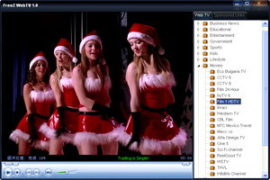
FreeZ Online TV

FreeZ Online TV với 401,480 lượt downloads là một phần mềm miễn phí xem tivi trực tuyến được hơn 500 kênh trên thế giới.


Downloads

Những ứng dụng camera của Android mà bạn không thể bỏ qua

Cùng với việc các hãng lớn dốc sức chạy đua công nghệ trên smartphone, sức mạnh của camera trên những “chú dế cưng” đang ngày càng phát triển, tiến gần hơn đến với khả năng của những máy ảnh chuyên nghiệp. Và với những người đam mê chụp ảnh, dường như những tính năng sẵn có trong ứng dụng camera mặc định của Android là không đủ. Đơn giản vì họ luôn mong muốn có một ứng dụng đi kèm các tùy chỉnh phong phú như thêm nhiều hiệu ứng và các chế độ mở rộng đa dạng hơn.

Sau đây, Genk xin giới thiệu những ứng dụng camera hữu ích trên Android:


1. ProCapture - $3,99

Procapture là một ứng dụng mạnh mẽ, giúp bạn dễ dàng nắm bắt khoảnh khắc cũng như khả năng hiệu chỉnh tốt. Đặc biệt, giao diện đơn giản giúp người dùng chưa từng xài Android cũng dễ dàng sử dụng.


Dưới đây là những tính năng hấp dẫn của ProCapture:

- Panorama cho phép bạn chụp liên tiếp tới 12 bức ảnh và tự động căn chỉnh và cắt ghép hình ảnh để đưa ra một bức ảnh toàn cảnh với độ phân giải tốt nhất(tùy vào bộ nhớ máy).
- WideShot Chế độ tự động chụp 3 ảnh và ghép chúng với nhau để tại một bức ảnh với góc mở lớn.
- Reduced Noise cho phép chụp 2 bức ảnh liên tiếp và ghép chúng lên nhau để giảm tối đa độ rung và mờ của ảnh. Ngoài ra là tính năng phân vùng cảnh tốt hơn với 2 chế độ lưới điện và Xoắn ốc Fibonacci.
- Thời gian thực được hiển thị dạng biểu đồ để bạn dễ quan sát và thao tác hơn. Tối ưu và đơn giản hóa các phím thao tác trên màn hình.
- Chế độ zoom 2 ngón hoặc có thể tùy chỉnh các phím cứng để thao tác chụp ảnh hay để zoom, ví dụ như sử dụng phím volume sẽ là một lựa chọn không tồi.
- Chụp xong có thể xem hinh trực tiếp trên ứng dụng mà không cần phải mất công thoát ra rồi vào gallery. Thêm vào đó là khả năng tùy chỉnh vị trí lưu trữ hình ảnh theo ý muốn của bạn.


Bạn có thể tải ứng dụng tại đây.


2. Camera ZOOM FX - $2,99


Trong khi Procapture nổi bật ở sự phong phú các tính năng hiệu chỉnh thì Camera ZOOM FX ghi điểm ở giao diện sử dụng đẹp và tính năng chia sẻ rất tốt. Tuy không đa dạng những tính năng chỉnh sửa như Procapture, nhưng không vì thế mà khả năng sáng tạo dành cho người dùng bị hạn chế. Không có gì đáng phàn nàn khi nói rằng ứng dụng xứng đáng là một sự lựa chọn tuyệt vời để thay thế cho camera mặc định của điện thoại Android.


Cho đến nay, Camera Zoom FX do AndroidSlide phát triển đã có hơn 4 triệu lượt bán ra. Đến với phiên bản mới 4.1.1, ứng dụng sẽ có giao diện UI mới cùng nhiều tính năng bổ sung, hỗ trợ khoảng 40 hiệu ứng ảnh khác nhau được chia thanh 6 mục bao gồm: theo tông màu, gương, hiệu ứng màu, vẽ nghệ thuật, biến dạng và đóng khung. Tuy nhiên, những hiệu ứng này không hề trùng lập nhau để không gây nhàm chán cho người dùng.


Ngoài ra, Camera ZOOM FX còn mang lại 4 tính năng khác cũng khá hấp dẫn, khi đó người dùng sẽ tha hồ sáng tạo với bức ảnh của mình. Theo đó, có thể tạo ra hiệu ứng lớp màn để thay đổi phong thái của bức ảnh, mang đậm chất cổ điển hay cũ xưa. Đặc biệt hơn nữa, người dùng có thể mang nhân vật nổi tiếng xuất hiện trong bức ảnh của mình và những vật dụng, áo quần… để trang trí cho bức ảnh vừa chụp được.

Bên cạnh đó, Camera Zoom FX còn hỗ trợ chế độ ổn định hình ảnh, chụp hẹn giờ, zoom, kích hoạt bằng giọng nói, chụp liên tục nhiều tấm và có cả chụp tilt-shift nữa. Bạn có thể chọn ứng dụng này trở thành trình chụp ảnh mặc định để khi nhấn vào phím camera thì nó sẽ tự chạy lên.

Bạn có thể tải về tại đây.


3. Retro Camera – Free


Đúng như cái tên Retro Camera, ứng dụng dành cho nền tảng Android này sẽ giúp bạn sáng tạo những phong cách chụp ảnh kiểu hoài cổ ngay trên chiếc smartphone của mình.


Với 4 hiệu ứng chụp The Barbel, The Little Orange Box, Xolaroid 2000 và Pinhole Camera, chắc chắn bạn sẽ yêu thích bộ môn nhiếp ảnh thay vì thất vọng với chất lượng mà camera trên smartphone Android mang lại


Điểm nhấn của ứng dụng này là chụp chân dung, ngoại cảnh, hiệu ứng màu tự động theo từng loại camera có sẵn. Tuy nhiên đòi hỏi người dùng cần có sự kiên nhẫn cao, vì dùng phần mềm này phải có ánh sáng và biết góc độ chụp không thì sẽ rất xấu.

Ngoài ra, điểm trừ khá lớn của ứng dụng này là chỉ cho phép người dùng chụp những bức ảnh với kích thước nhỏ.

Bạn có thể tải ứng dụng tại đây.


4. Camera FV-5 - $3,74

Camera FV-5 là một ứng dụng tuyệt vời, không thể bỏ qua nếu bạn muốn trải nghiệm những tính năng của một máy ảnh chuyên nghiệp trên chính thuyết bị Android của mình. Ứng dụng có những tính năng y như máy chụp hình DSLR đắt tiền với các icon hiện trên màn hình giúp người dùng rất dễ dàng thao tác.

Với Camera FV-5, người dùng có thể để trí tưởng tượng bay xa, thỏa sức sáng tạo thu lại những bức hình raw với chất lượng tốt nhất.


Các tính năng chính:
- Các tham số tinh chính đều nằm trên màn hình với icon lớn giúp bạn dễ dàng điều khiển: chỉnh tiêu cự, cân bằng trắng, chế độ ánh sáng, cân bằng trắng, chỉnh bù sáng...
- Hiển thị màn hình giống kính ngắm DSLR như: thời gian phơi sáng, khẩu độ, stop display with EV & bracketing setting (hiểu nôm na là cài đặt chênh sáng)
- Chỉnh bù sáng : từ 3-7 khung hình...thêm vào EV shifting cũng như tùy chỉnh EV, ISO, nhiệt độ màu, v.v bằng phím tăng giảm âm lượng. Hỗ trợ EXIF và XMP.
- Chế độ Program & Speed-priority (dịch nôm na là thiên về chương trình hoặc ưu tiên tốc độ). Hỗ trợ phơi sáng dài: chụp những bức ảnh đêm tuyệt vời với thời gian lên tới 30 giây.
- Chế độ Self-timer (tự chụp theo thời gian định trước). Không những thế là khả năng tự động lấy nét, marco hoặc người sử dụng có thể tự lấy nét cho bức ảnh của mình,hỗ trợ chế độ lấy nét vô cực,chế độ AF-L.


Các tùy chỉnh phong phú trong ứng dụng

Bạn có thể tải ứng dụng tại đây.


5. Pudding Camera – Free
Đây là một ứng dụng camera miễn phí rất tốt, thuộc nhóm không thể bỏ qua trên Android. Ứng dụng có nhiều hiệu ứng khác nhau sẽ mang đến cho người dùng những trải nghiệm thú vị. Tất cả việc bạn cần làm chỉ là vuốt và chạm, và bạn đã có ngay những bức ảnh tuyệt vời để đăng lên mạng xã hội cho bạn bè xem.


Các tính năng chính của Pudding Camera:
- Camera: các góc ảnh thực tế: Basic, Snap, Panorama, Fantasy ,Motion 2x2, Motion x4, Fish-eye, Triplex.
- Phim: tùy chỉnh các bộ lọc hiệu ứng cảm xúc cho phù hợp với ảnh: Vintage Brown, Vintage Blue, Vignetting, Dazzle, Mono, Noir, Vivid.
- Cùng với khả năng hỗ trợ 3 kích cỡ phân giải ảnh: (nhỏ:472px, trung bình:700px, lớn:1280px), hình ảnh có thể sắp xếp theo ngày trong bộ sưu tập và dễ dàng chia sẻ lên Facebook, Twitter, Tumbler và email.


Bạn có thể tải ứng dụng về tại đây.

CCleaner - Phần mềm làm sạch máy tính

CCleaner là một tối ưu hóa hệ thống phần mềm miễn phí, riêng tư và công cụ làm sạch. Nó loại bỏ các tập tin không sử dụng từ hệ thống của bạn - cho phép Windows chạy nhanh hơn và giải phóng không gian đĩa cứng có giá trị. Nó cũng làm sạch dấu vết của hoạt động trực tuyến của bạn như lịch sử Internet của bạn. Ngoài ra nó có chứa một trình dọn dẹp đầy đủ tính năng đăng ký. Tuy nhiên, tốt nhất là nó nhanh (thường dùng ít hơn một giây để chạy) và không chứa phần mềm gián điệp hoặc Phần mềm quảng cáo!


  • Làm sạch sau đây: 
  • Internet Explorer 
  • Firefox 
  • Google Chrome 
  • Opera 
  • Safari 
  • Windows - Recycle Bin (tài liệu gần đây, các tập tin tạm thời và các tập tin Đăng nhập.) 

Ngoài ra còn có nhiều chứng năng chặn các chương trình chạy ẩn kèm win và fix lỗi regedit

Download miễn phí tại: http://www.piriform.com/ccleaner/download

Top 7 công cụ miễn phí giúp "bảo trì" Windows


Khi nhắc đến các công cụ sửa chữa, kiểm tra tình trạng hệ thống, chúng ta thường nghĩ ngay đến sản phẩm của các tên tuổi lớn như Ashampoo, TuneUp, Acronis hay Aida. Tuy vậy trong rất nhiều trường hợp người dùng thường không tận dụng được hết tính năng của các sản phẩm trả phí mạnh mẽ từ các hãng này. Hơn nữa trong bối cảnh hiện nay, việc lạm dụng phần mềm lậu bất cứ khi nào có thể lthực sự không còn cần thiết. Trong bài viết này, chúng ta sẽ điểm qua một số công cụ miễn phí do Custompcreview bầu chọn, có thể chưa phải là tốt nhất, nhưng vẫn rất phù hợp cho đa số nhu cầu cơ bản của người dùng. Hơn nữa đa số đều có thể được sử dụng dưới dạng portable, bằng bản zip sẵn có do hãng sản xuất cung cấp hoặc đơn giản là bằng cách copy lại thư mục cài đặt.

1. HWinfo


Dù bạn có là fan trung thành của các phần mềm trả phí như Everest, AIDA hay các sản phẩm nổi tiếng từ CPUID như CPU-Z, HWMonitor thì vẫn có nhiều lí do để thử qua HWinfo. Công cụ nhỏ gọn này có khả năng hiển thị phần lớn thông số phần cứng cần thiết của hệ thống. Đồng thời khả năng truy cập các sensor một cách hiệu quả, xuất thông tin về CPU load, nhiệt độ, voltage dưới dạng biểu đồ cũng là một điểm cộng cực kỳ đáng kể.

2. Malware Bytes


Chúng ta vốn có rất nhiều phần mềm diệt virus, malware miễn phí, trong đó phải kể đến Spybot-search and destroy hay Malware Remover từ Iobit. Nhưng Malware Bytes, với khả năng quét bỏ malware khá mạnh mẽ, kể cả những mẫu malware thường bị bỏ qua bởi các trình anti-virus thông dụng cũng là một lựa chọn đáng để quan tâm. Ngoài việc nhanh và gọn nhẹ, điểm cộng lớn nhất là Malware Bytes hoạt động khá “trong suốt”, không gây xung đột với bất kỳ chương trình anti-virus hay anti-malware nào khác trong máy người dùng. Bất chấp khả năng quét mạnh mẽ của mình, nếu không thực hiện scan thì hầu như người dùng không thể nhận ra sự có mặt của Malware Byte trong máy.

3. ComboFix


Rootkit, con mồi khó nhai của các phần mềm bảo mật. Khi các trình anti-virus thông dụng hay các sản phẩm như Malware Bytes chịu bó tay trước một mẫu rootkit nào đó, đó là lúc ta cần đến những tay đao phủ hạng nặng như ComboFix. Với khả năng tàn sát của mình, ComboFix gần như sẽ đảm bảo những mã độc cứng đầu còn lại trong máy bạn sẽ được xử lý triệt để. Tuy vậy việc này cũng có tác dụng phụ, vì quá nặng đô nên đôi lúc ComboFix có thể sẽ “xử đẹp” cả các file hệ thống. Vì vậy khi được nhắc nhở về việc thực hiện hoặc cài đặt Windows Backup qua giao diện dòng lệnh của ComboFix, tốt nhất là chúng ta nên nghe theo.

4. JDisk Report


Nếu bạn từng phát mệt về việc thống kê dung lượng mà các thư mục phim ,ảnh, phần mềm của mình chiếm trên đĩa cứng mỗi khi thực hiện dọn dẹp, Jdisk là giải pháp đầu tiên cầu nghĩ tới. Với Jdisk trong máy, chúng ta sẽ không phải mất công click chuột phải vào hàng chục thư mục trong ổ cứng để ghi lại dung lượng nữa. Giao diện người dùng thân thiện của Jdisk cho phép chúng ta click trực tiếp vào các biểu đồ để tiếp tục xem % dung lượng của các thư mục con bên trong.

5. Treesize


Nếu bạn không thích giao diện của Jdisk hay đơn giản là cần nhiều thông tin hơn một chút, Treesize cũng là một lựa chọn không tồi. Giao diện của Treesize cung cấp nhiều cách hiển thị hơn (và cũng mất thời gian làm quen hơn một chút). Phần mềm cũng được cung cấp sẵn một phiên bản zip portable để chúng ta có thể cho vào USB đem đi bất cứ đâu.

6. Belarc Advisor


Belarc là một công cụ cung cấp thông tin hệ thống khác, nhưng có thêm khả năng hiển thị dữ liệu về các phần mềm đã được cài đặt. Ngoài ra, không thể không kể đến khả năng cung cấp thông tin về driver được cài đặt cho từng thành phần phần cứng trên máy. Các thông tin về phần mềm cũng rất hữu ích bao gồm từ địa chỉ cài đặt, thư mục đã truy cập gần đây thậm chí là cả thông tin về license của phần mềm. Ngay cả các bản vá bảo mật của Windows trên máy cũng được hiển thị với đầy đủ thông tin.

7. MagicDisc


Mặc dù nhiều người trong chúng ta đã quen với việc sử dụng Daemontools hay UltraISO, MagicDisc là một giải pháp thay thế khá gọn nhé. Tuy không có nhiều chức năng bằng UltraISO cũng như không có khả năng burn đĩa, giao diện của MagicDisc khá dễ hiểu và hoạt động ổn định trên đa số các phiên bản Windows.
Related Posts Plugin for WordPress, Blogger...